Instalace a konfigurace MS SQL Serveru
Správně nainstalovaný a zkonfigurovaný MS SQL Server je nezbytný pro běh aplikace Docházkový systém pro MyJABLOTRON. MS SQL Server je možné nakonfigurovat pro mnoho scénářů nasazení a podrobný popis instalace a konfigurace přesahuje rámec této příručky. Pokud se jedná o instalaci jen pro docházku a na PC nebo serveru není jiný MS SQL Server, je instalace snadná a většinu parametrů lze ponechat ve výchozím nastavení. V této kapitole jsou popsána jen specifická a doporučená nastavení. Více informací k instalaci a konfiguraci SQL serveru najdete na internetu a v technické dokumentaci k příslušné verzi MS SQL Serveru, případně se obraťte na technickou podporu.
Pokud již je v síti instalován MS SQL Server, nebo chcete instalovat další instanci MS SQL Serveru, obraťte se na správce sítě pro získání informací ohledně přihlašovacích údajů a poskytnutí součinnosti při instalaci.
Doporučujeme používat nejnovější MS SQL Server, v případě instalace na starší operační systém je možné použít nižší verzi MS SQL Serveru v závislosti na operačním systému.
Instalační program SQL2019-SSEI-Expr.exe (6,1 MB) je možné stáhnout z oficiálních stránek Microsoftu.
https://www.microsoft.com/en-us/download/details.aspx?id=101064
Jednotlivé kroky instalce MS SQL 2019
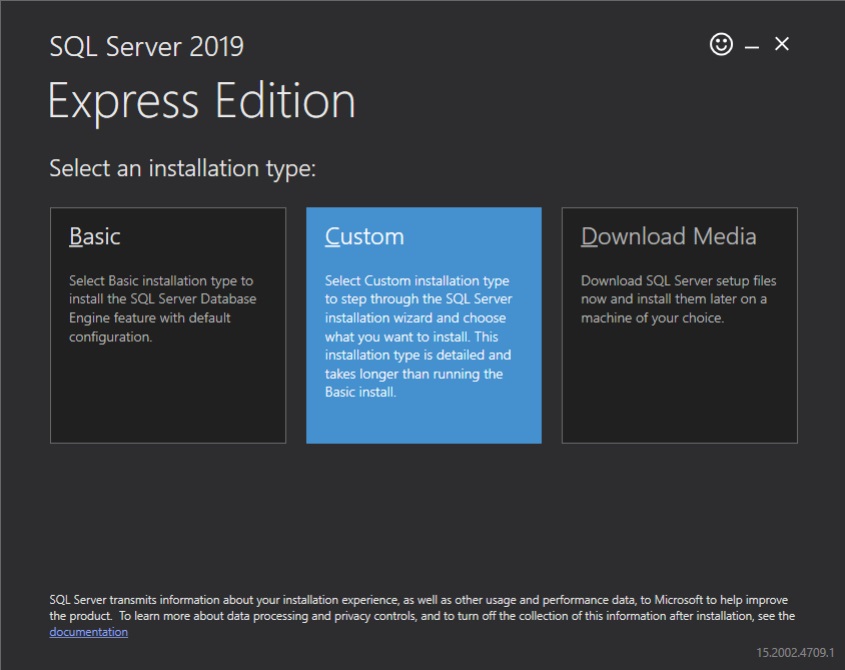
Spusťte instalační program SQLServer2019-SSEI-Expr.exe a zvolte typ instalace Custom.
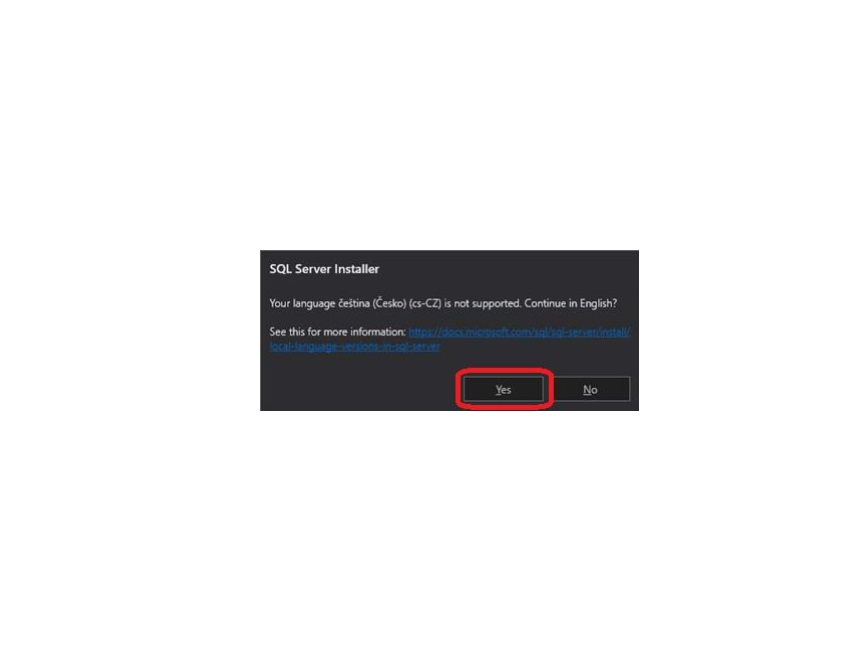
Vzhledem k tomu, že MS SQL není lokalizován do českého jazyka, doporučujeme zvolit anglickou jazykovou verzi.
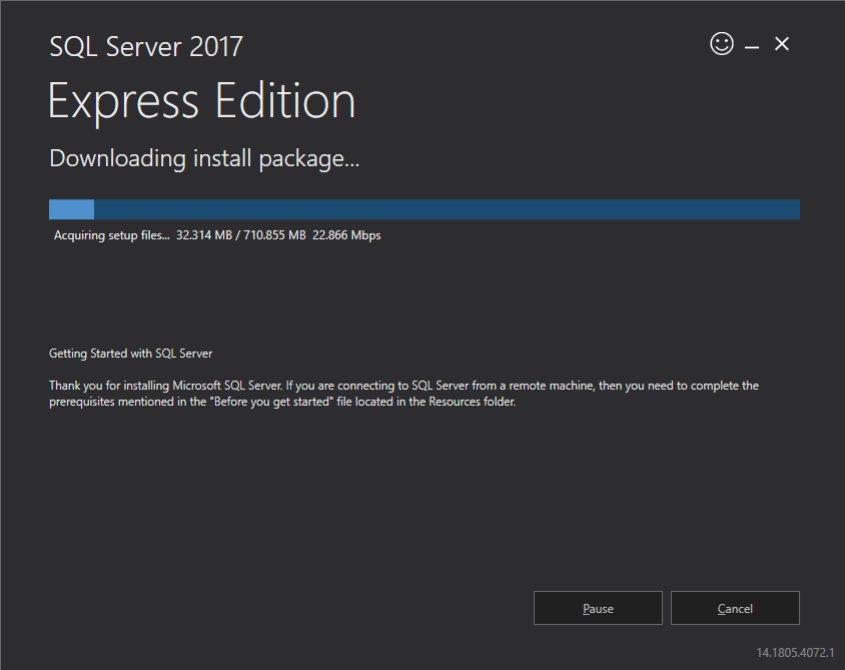
Vyčkejte, než se stáhnou potřebné instalační soubory.
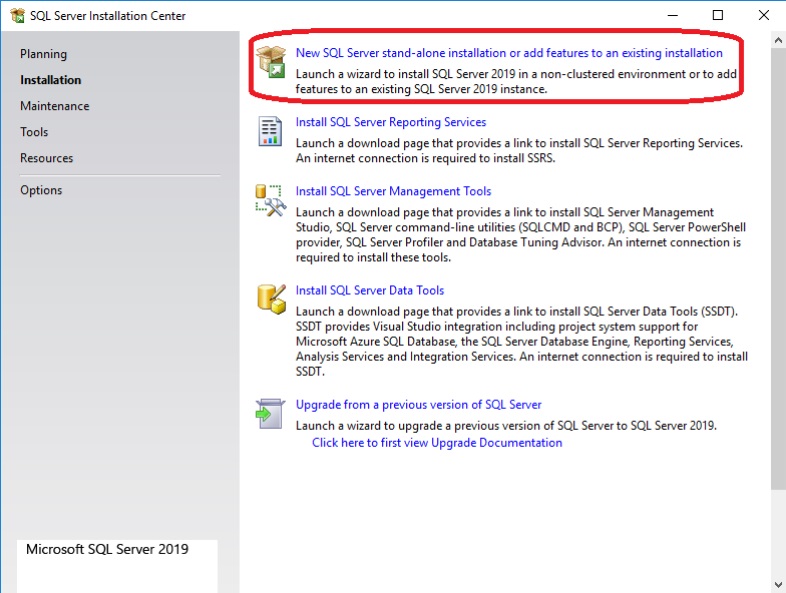
V SQL Server Installation Center zvolte "New SQL Server stand-alone installation or add features to an existing installation" a vyčkejte na spuštění SQL Server 2019 Setup.
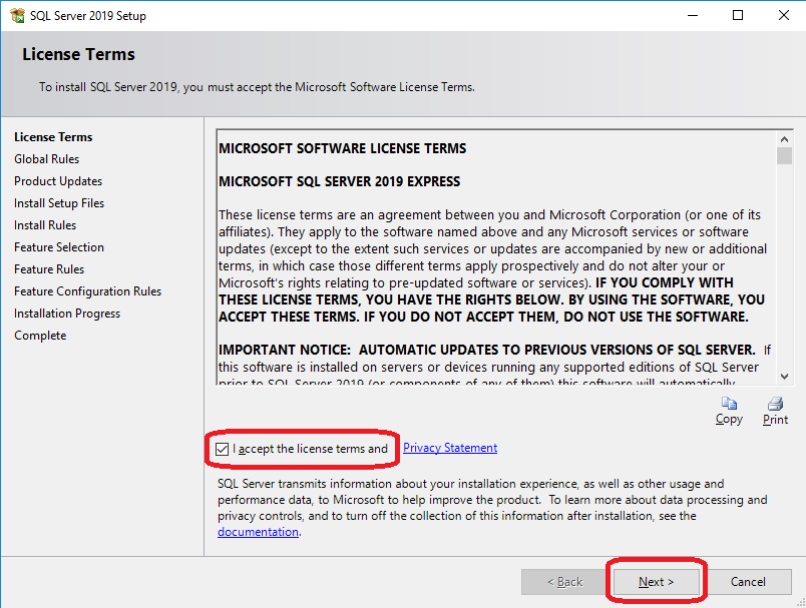
Potvrďte souhlas s licenčními podmínkami a pokračujte v instalaci kliknutím na tlačítko Next.
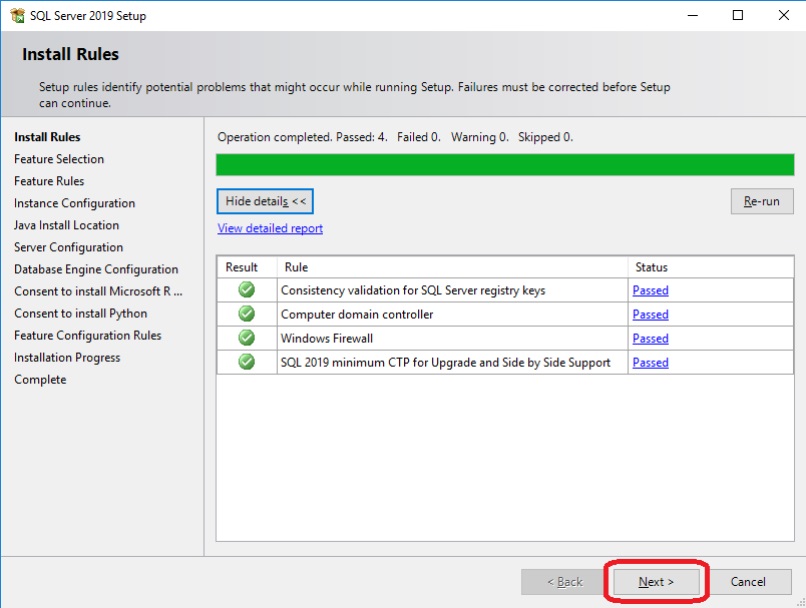
Instalační průvodce si zkontroluje systém a vypíše případné problémy, které je potřeba vyřešit. Pokud se bude SQL Server používat v síťovém prostředí, je potřeba následně po instalaci zkonfigurovat síťové protokoly a nastavit výjimky na firewallu.
Případnou výstrahu položky Windows Firewall lze ignorovat, firewall v případě síťové instalace se nastaví později.
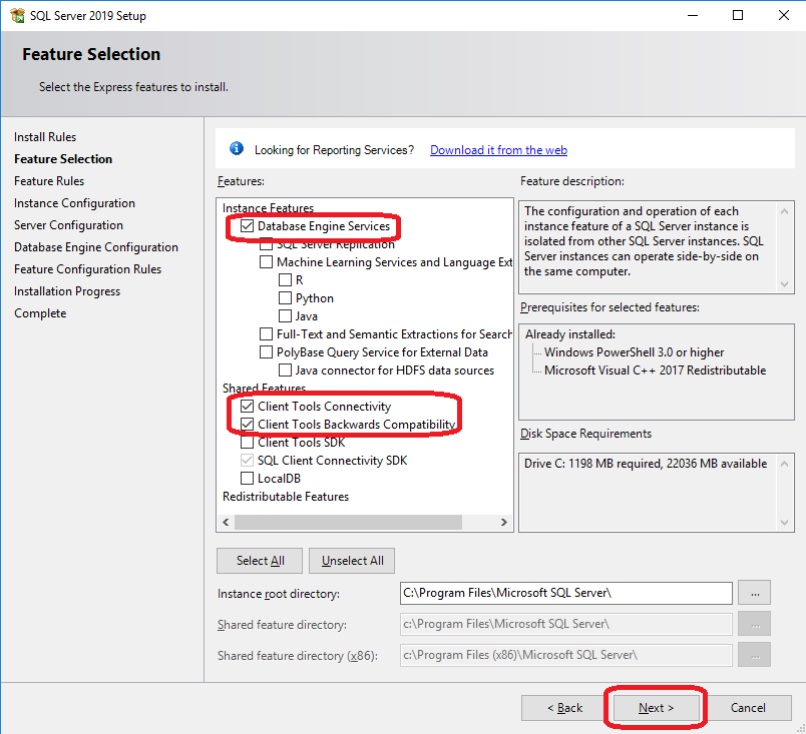
Výběr komponent programu. Pro potřeby docházkového systému zvolte instalaci následujícíh komponentů:
- Database Engine Services
- Client Tools Connectivity
- Client Tools Backward Compatibility
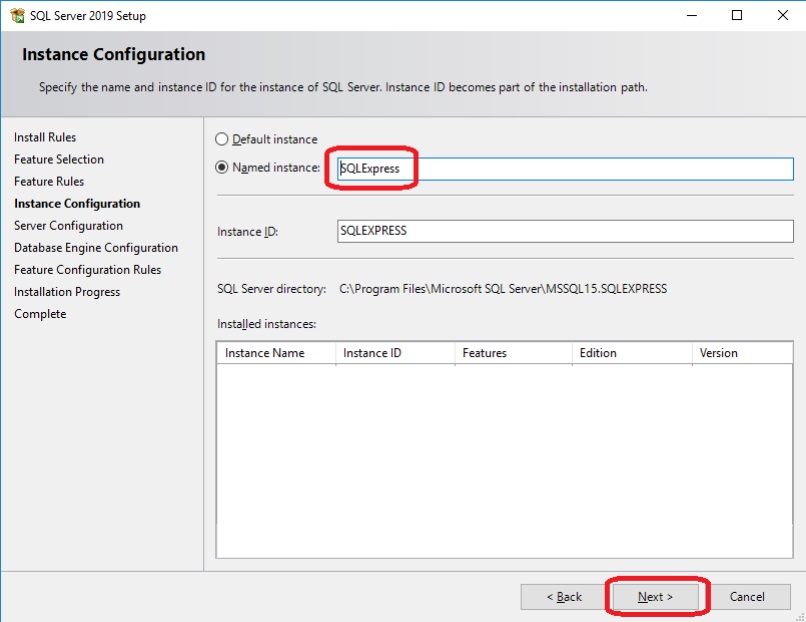
Volba jména instance SQL serveru. Zde si můžete pojmenovat libovolně název instance MS SQL Serveru. Doporučujeme ponechat výchozí SQLExpress.
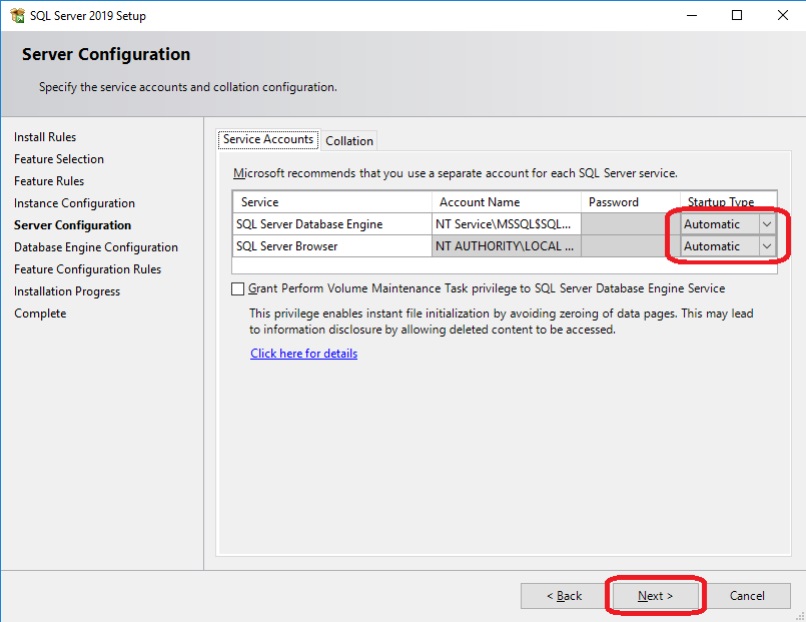
Zde se volí, které služby a pod jakým účtem budou spouštěny a dále způsob porovnávání a řazení znaků (Collation). Je doporučeno ponechat výchozí účty a nastavit automatické spouštění služby SQL Server Browser. Collation doporučujeme ponechat výchozí Czech_CI_AS.
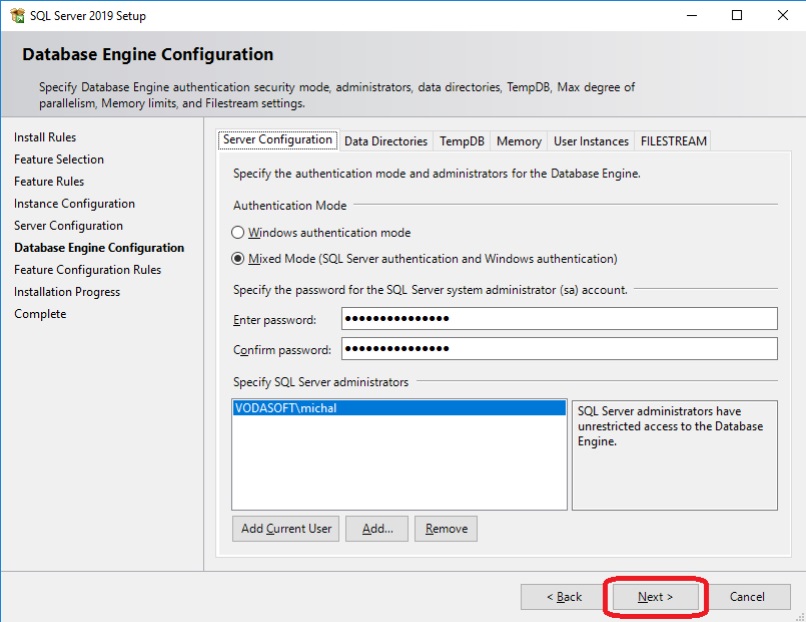
V tomto kroku se nastavuje způsob autentizace, používané složky, uživatelské rozhraní a FILESTREAM.
Způsob autentizace můžete použít Windows authentication mode, pokud instalujete SQL Server na PC, kde bude i aplikace pro docházkový systém. V případě jedné uživatelské licence bude tento mód většinou vyhovovat. Pouze pokud instalujete SQL Server pod jiným uživatelem, než který PC používá (např. Administrátor), tak přidejte další uživatele, kteří budou aplikaci používat. V případě, že budou k MS SQL Serveru přistupovat další uživatelé, je možné použít Mixed Mode a nastavit heslo pro sa (účet správce MS SQL Serveru). V případě síťové konfigurace je možné použít i skupin, ale popis nastavení přesahuje rámec tohoto stručného návodu pro instalaci SQL Serveru.
Na kartě Data Directories můžete změnit v případě potřeby složky pro umístění dat, logů atd.
Ostatní volby TempDB, User Instances a FILESTREAMS ponechte výchozí hodnoty.
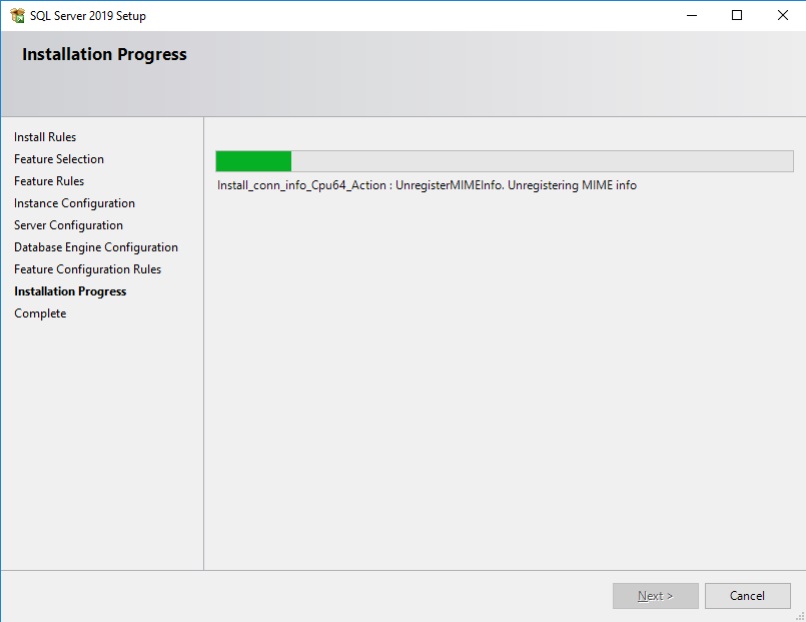
V tomto kroku vyčkejte, než instalační průvodce nakopíruje všechny soubory. Na pomalejších PC může trvat kopírování souborů i desítky minut.
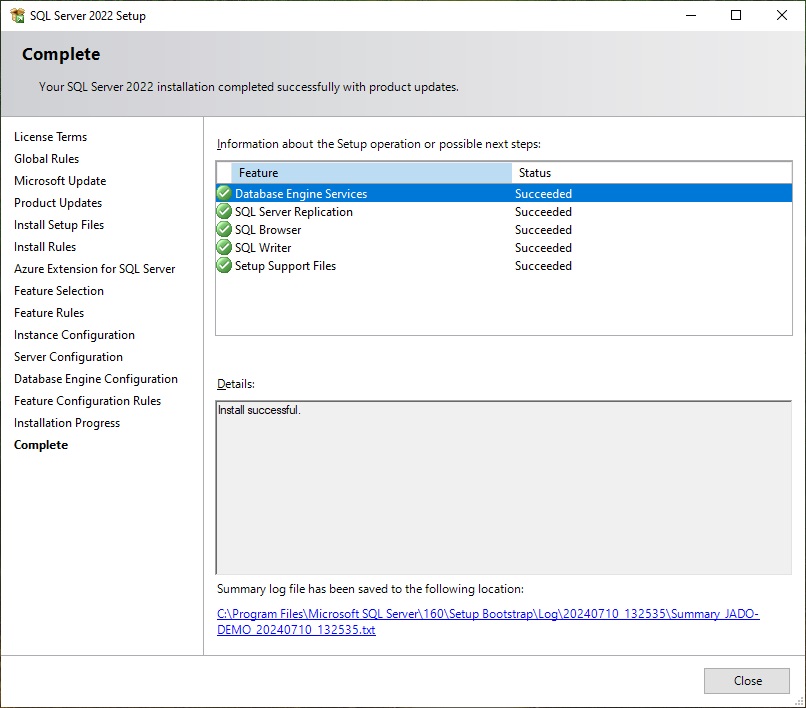
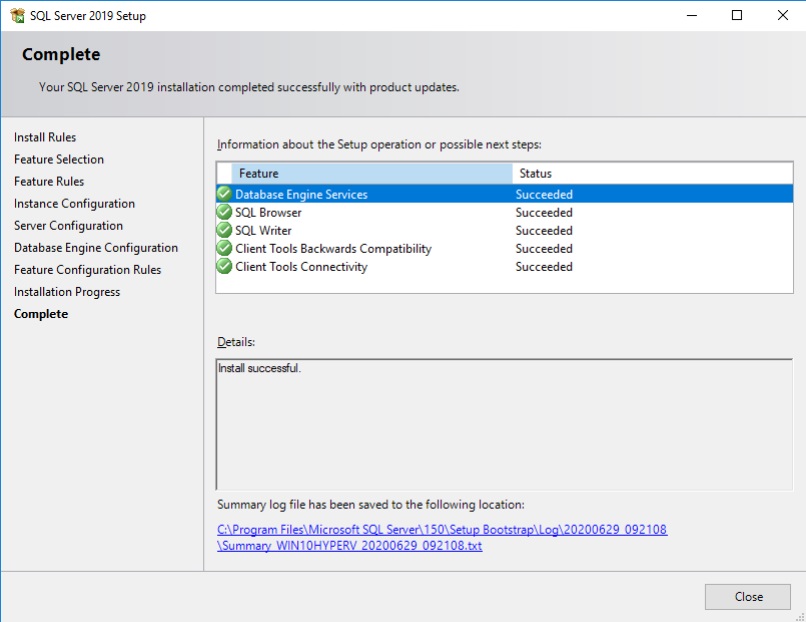
Pokud nedošlo během instalace k žádné chybě, je MS SQL Server nainstalován a lze pokračovat v instalaci a konfiguraci docházkového systému.
Instalační program SQL2022-SSEI-Expr.exe (4,1 MB) je možné stáhnout z oficiálních stránek Microsoftu.
https://www.microsoft.com/en-us/download/details.aspx?id=104781
Jednotlivé kroky instalce MS SQL 2022
Spusťte instalační program SQLServer2019-SSEI-Expr.exe a zvolte typ instalace Custom.
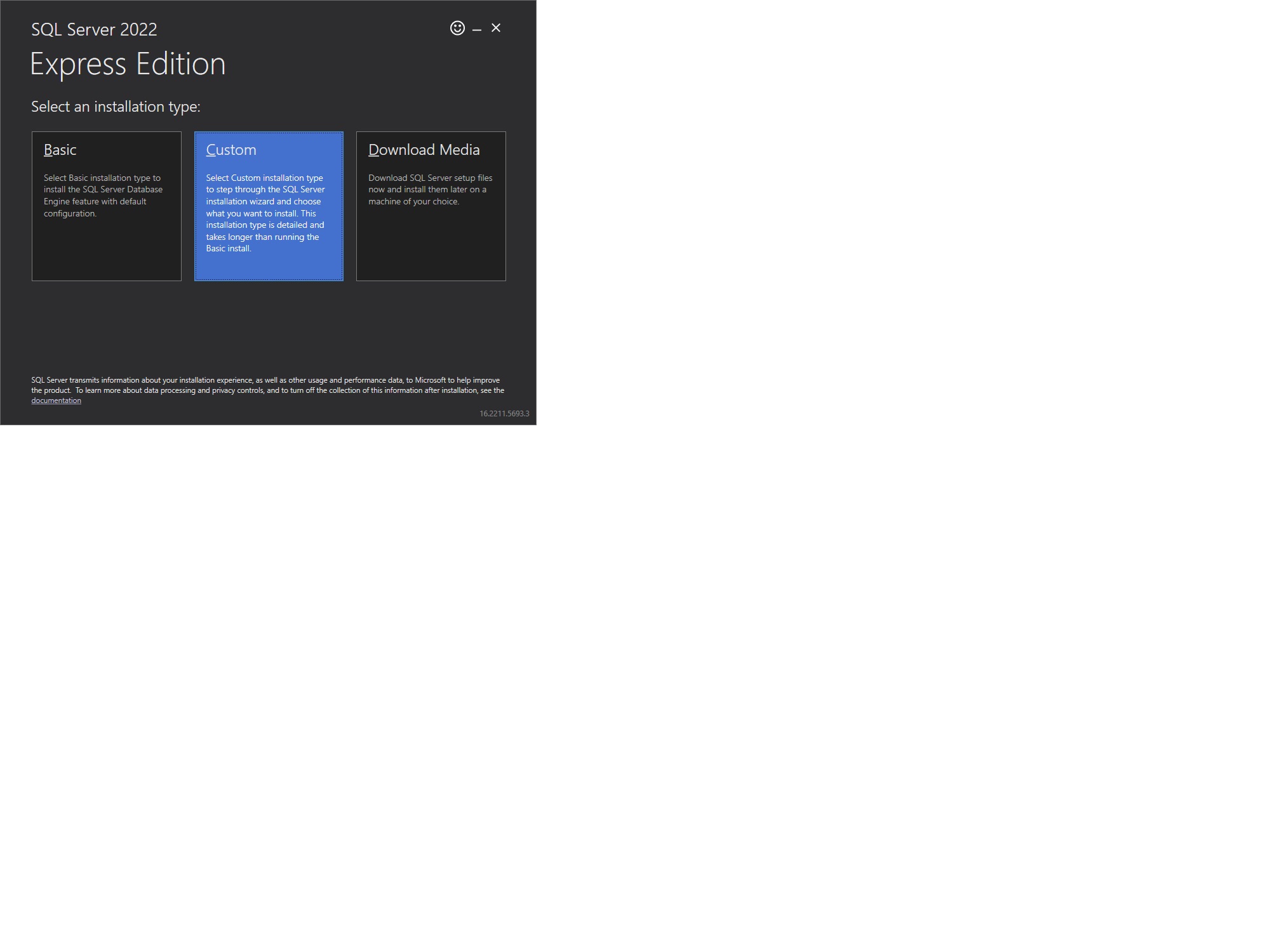
Vzhledem k tomu, že MS SQL není lokalizován do českého jazyka, doporučujeme zvolit anglickou jazykovou verzi.

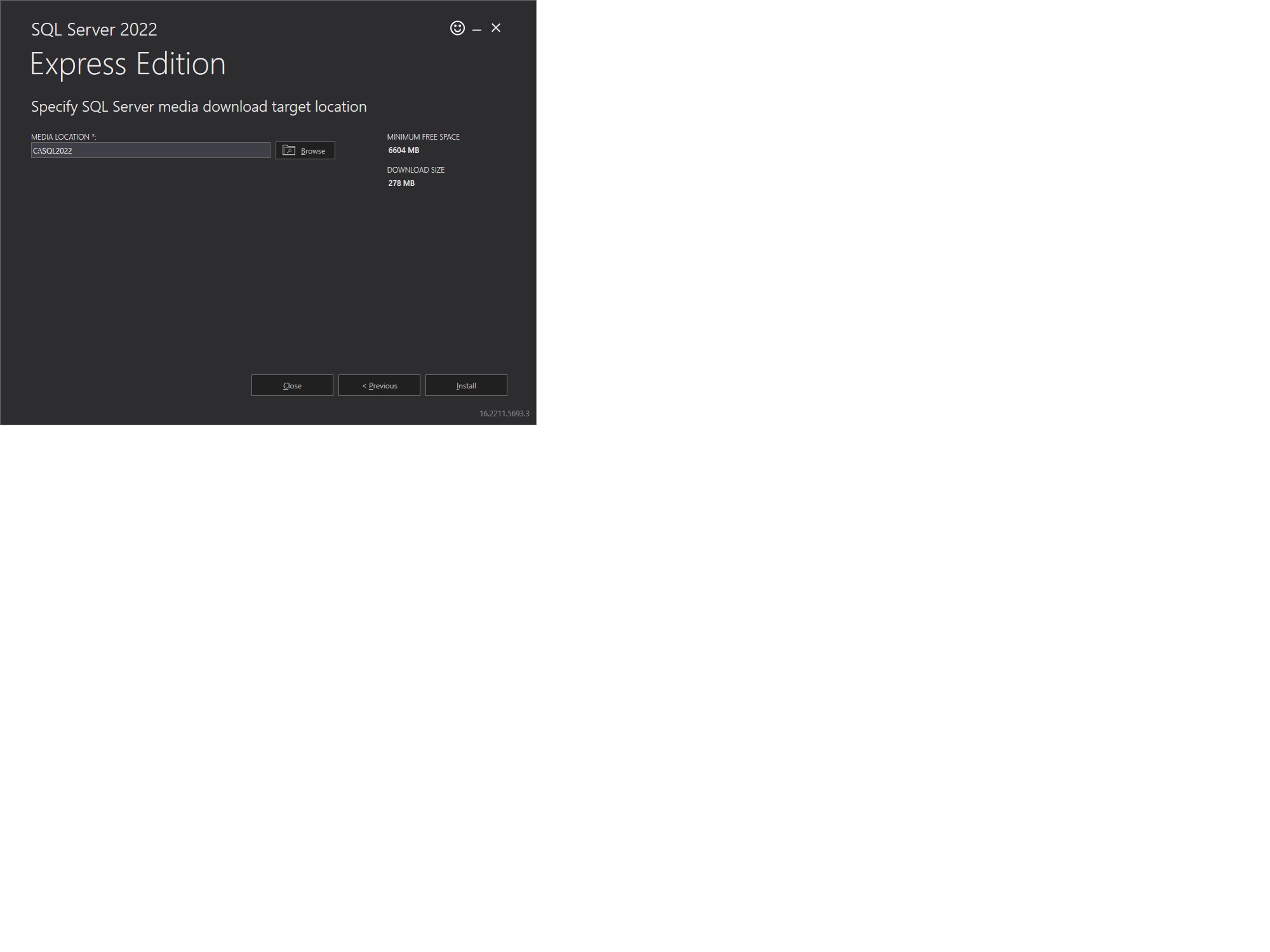
V tomto kroku se volí místo, kam se stáhnou instalační soubory, které bude možné po instalaci odstranit.
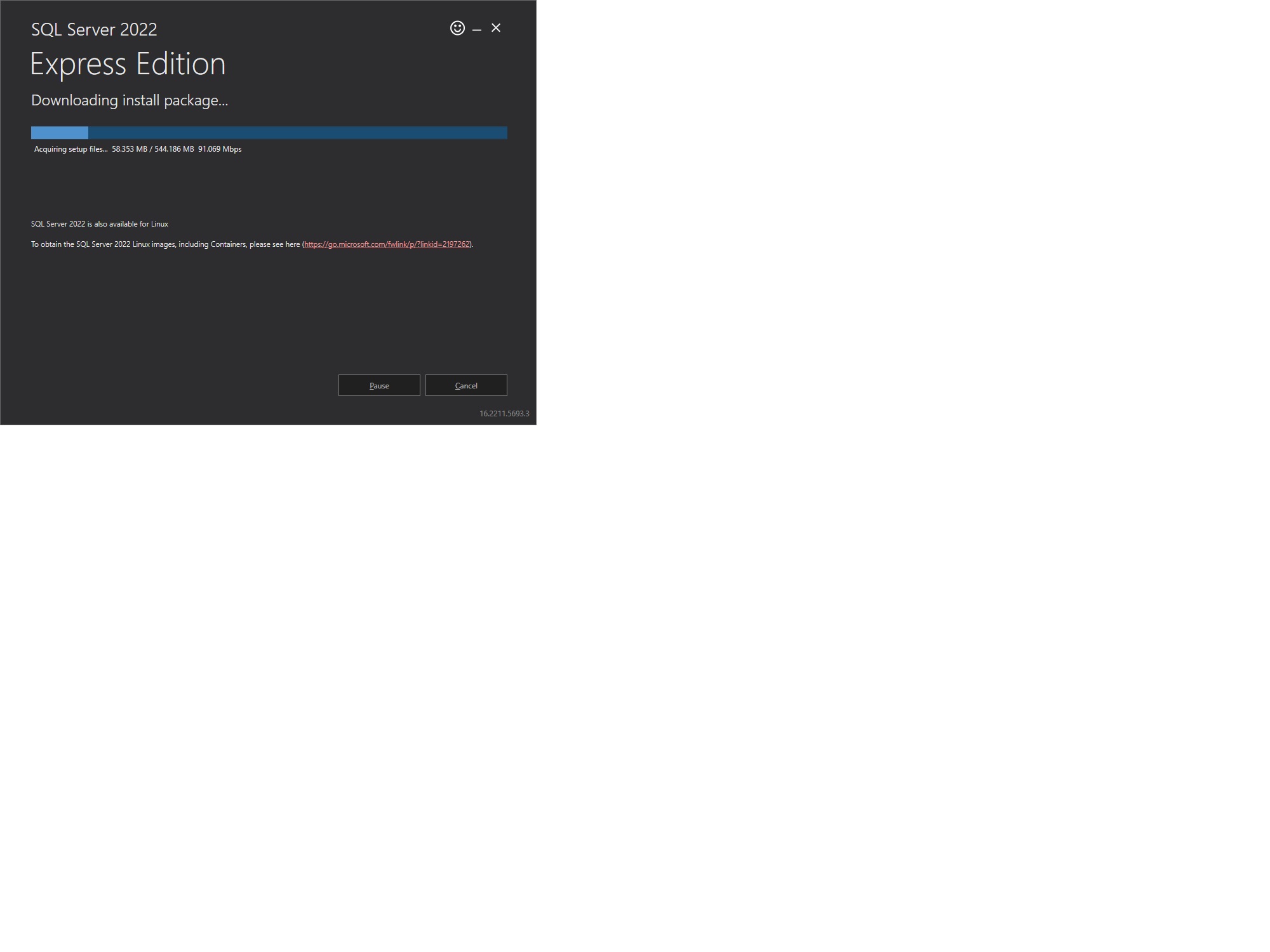
Vyčkejte, než se stáhnou potřebné instalační soubory.
V SQL Server Installation Center zvolte "New SQL Server stand-alone installation or add features to an existing installation" a vyčkejte na spuštění SQL Server 2019 Setup.
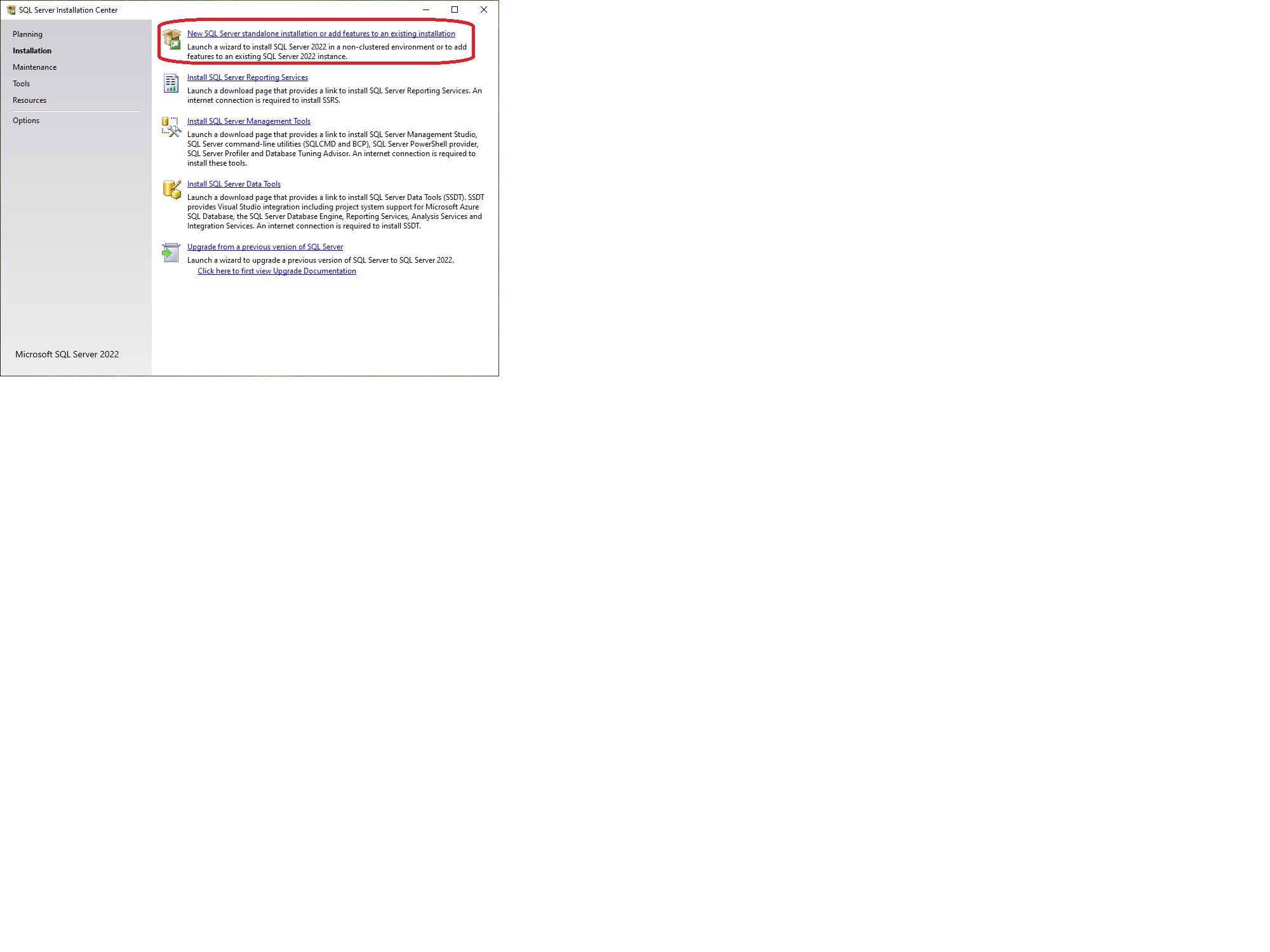
Potvrďte souhlas s licenčními podmínkami a pokračujte v instalaci kliknutím na tlačítko Next.
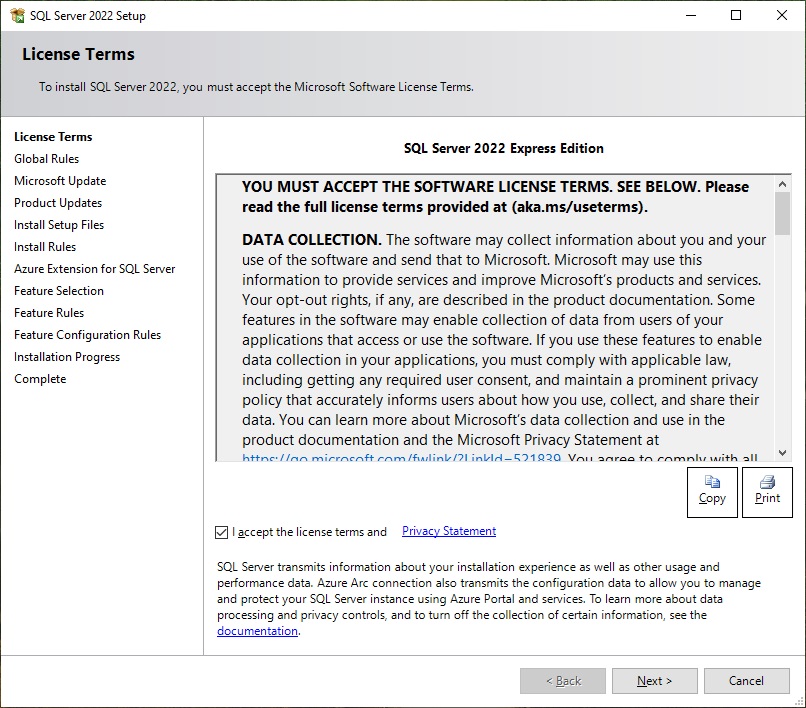
Zde lze zvolit použití Microsoft Update.
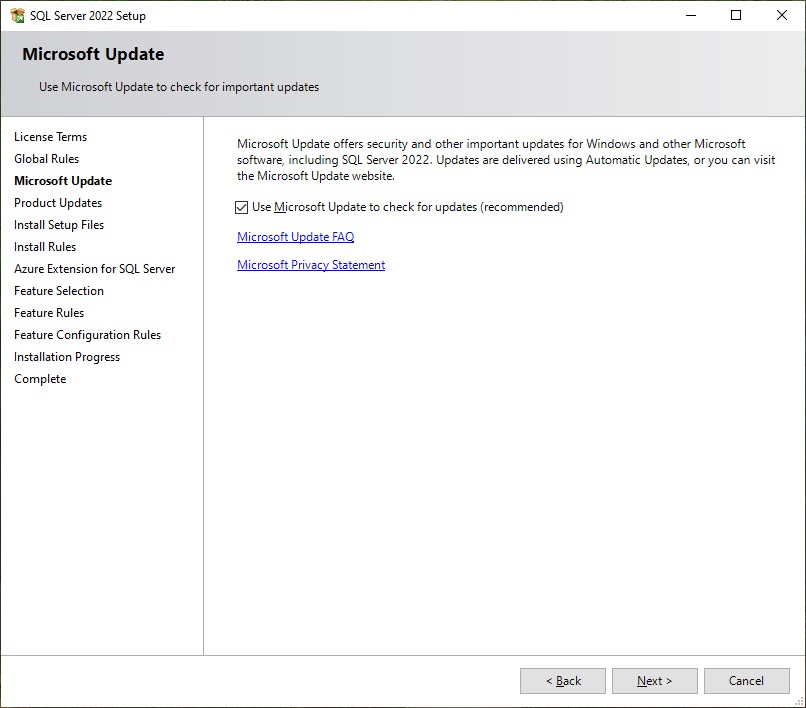
Instalační průvodce si zkontroluje systém a vypíše případné problémy, které je potřeba vyřešit. Pokud se bude SQL Server používat v síťovém prostředí, je potřeba následně po instalaci zkonfigurovat síťové protokoly a nastavit výjimky na firewallu.
Případnou výstrahu položky Windows Firewall lze ignorovat, firewall v případě síťové instalace se nastaví později.
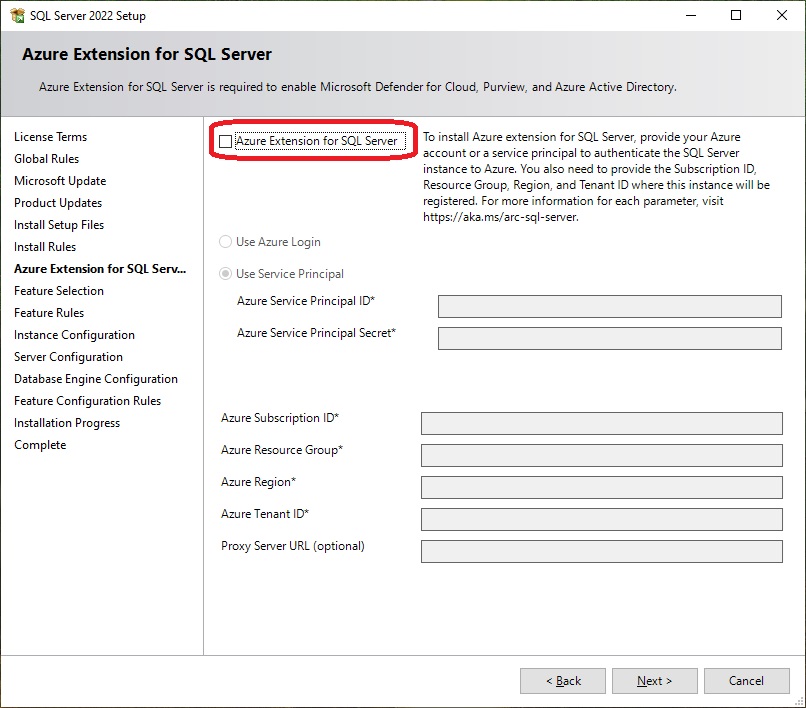
V tomto kroku vypněte Azure Extension fro SQL Server.
Výběr komponent programu. Pro potřeby docházkového systému zvolte instalaci následujícíh komponentů:
- Database Engine Services

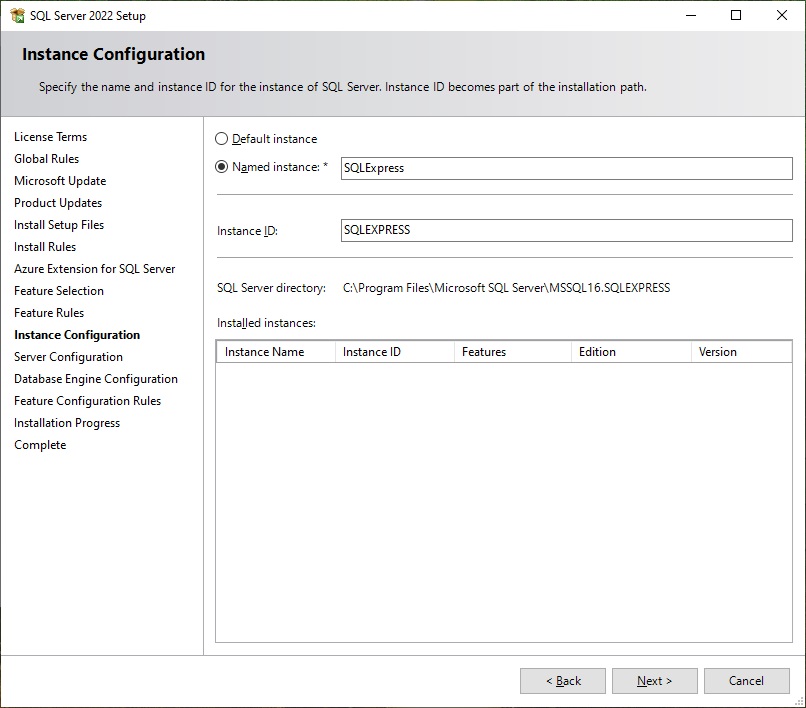
Volba jména instance SQL serveru. Zde si můžete pojmenovat libovolně název instance MS SQL Serveru. Doporučujeme ponechat výchozí SQLExpress.
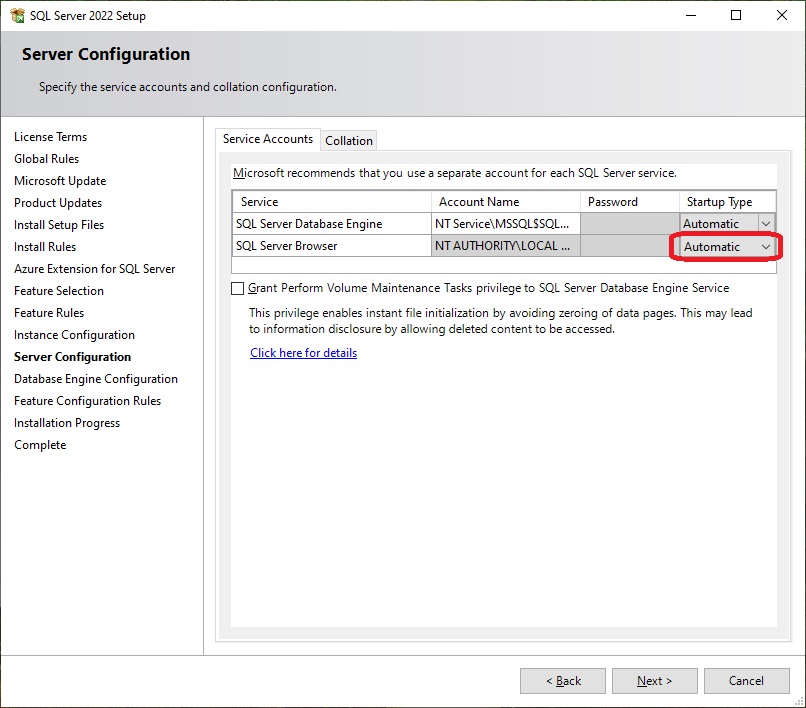
Zde se volí, které služby a pod jakým účtem budou spouštěny a dále způsob porovnávání a řazení znaků (Collation). Je doporučeno ponechat výchozí účty a nastavit automatické spouštění služby SQL Server Browser.
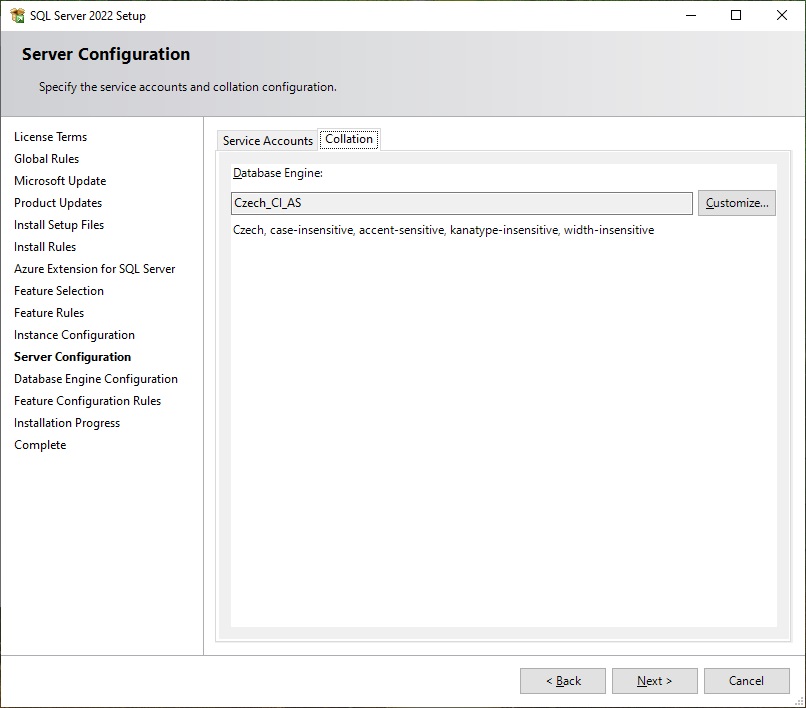
Collation doporučujeme ponechat výchozí Czech_CI_AS.
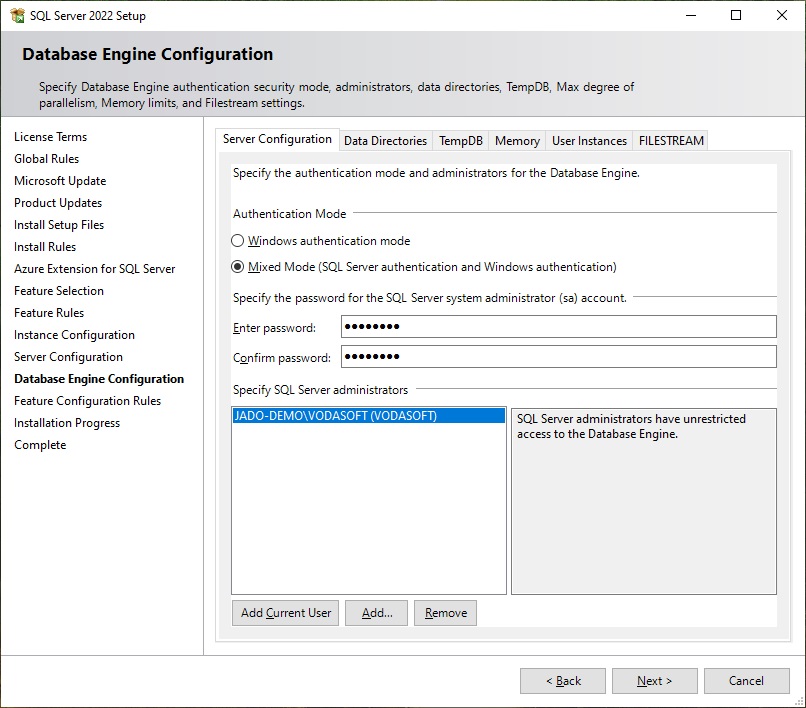
V tomto kroku se nastavuje způsob autentizace, používané složky, uživatelské rozhraní a FILESTREAM.
Způsob autentizace můžete použít Windows authentication mode, pokud instalujete SQL Server na PC, kde bude i aplikace pro docházkový systém. V případě jedné uživatelské licence bude tento mód většinou vyhovovat. Pouze pokud instalujete SQL Server pod jiným uživatelem, než který PC používá (např. Administrátor), tak přidejte další uživatele, kteří budou aplikaci používat. V případě, že budou k MS SQL Serveru přistupovat další uživatelé, je možné použít Mixed Mode a nastavit heslo pro sa (účet správce MS SQL Serveru). V případě síťové konfigurace je možné použít i skupin, ale popis nastavení přesahuje rámec tohoto stručného návodu pro instalaci SQL Serveru.
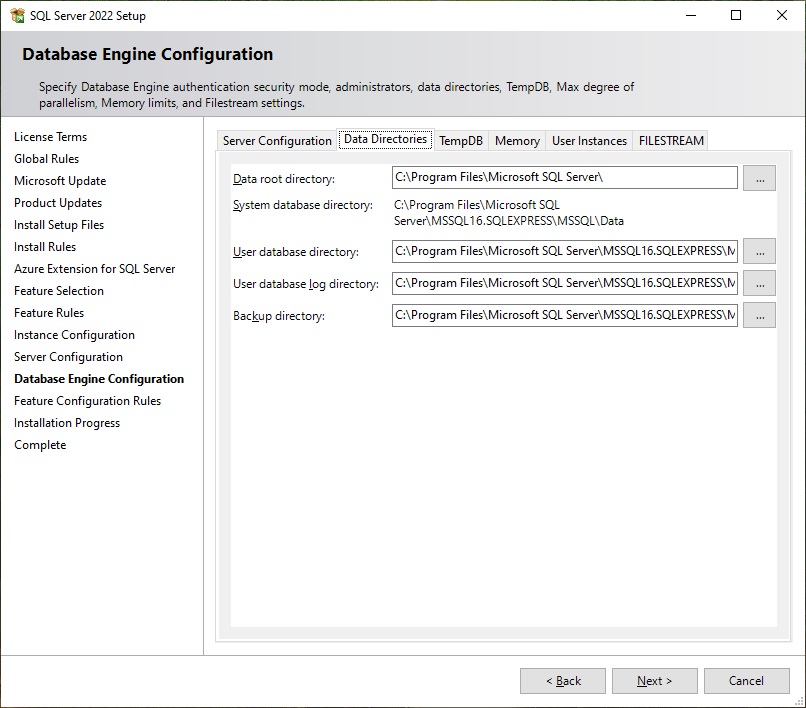
Na kartě Data Directories můžete změnit v případě potřeby složky pro umístění dat, logů atd.
Ostatní volby TempDB, User Instances a FILESTREAMS ponechte výchozí hodnoty.
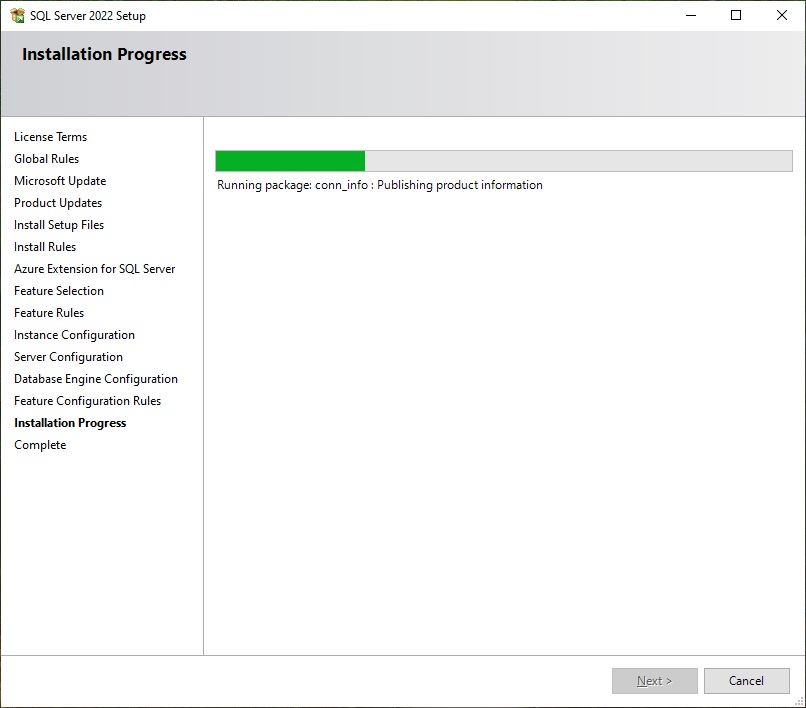
V tomto kroku vyčkejte, než instalační průvodce nakopíruje všechny soubory. Na pomalejších PC může trvat kopírování souborů i desítky minut.
Pokud nedošlo během instalace k žádné chybě, je MS SQL Server nainstalován a lze pokračovat v instalaci a konfiguraci docházkového systému.